Byrjun — að skrá sig og rata um kerfið
VerktakaNet er heildarkerfi fyrir verktaka: sala og reikningar, verkefni og tímaskráning, mannauður og laun, lager og fullt íslenskt bókhald með VSK-uppgjöri. Allt á einum stað, á íslensku. Þessi handbók fer yfir hvern einasta hluta kerfisins.
- Farðu á verktakanet.is og smelltu á „Byrja frítt“ til að stofna aðgang (fyrstu 14 dagarnir eru fríir).
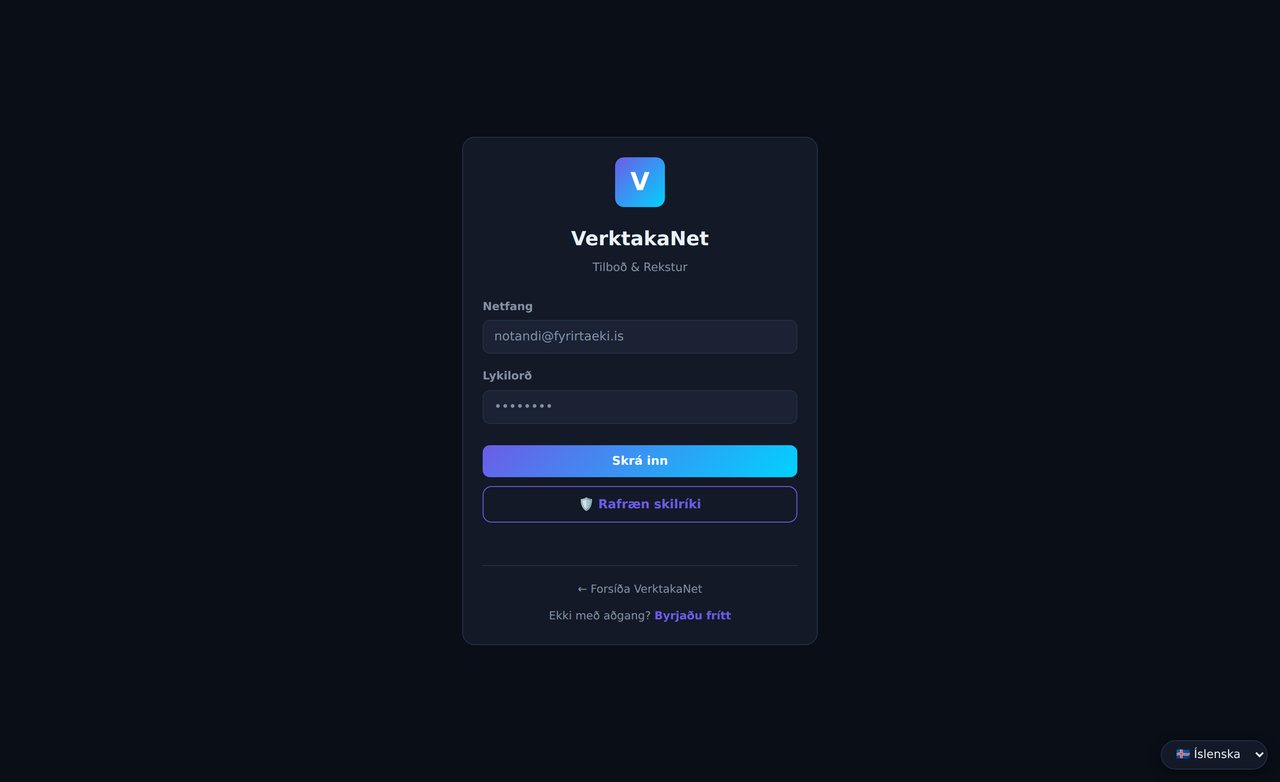
- Skráðu netfang, lykilorð og nafn fyrirtækis. Þú getur líka skráð þig inn með rafrænum skilríkjum.
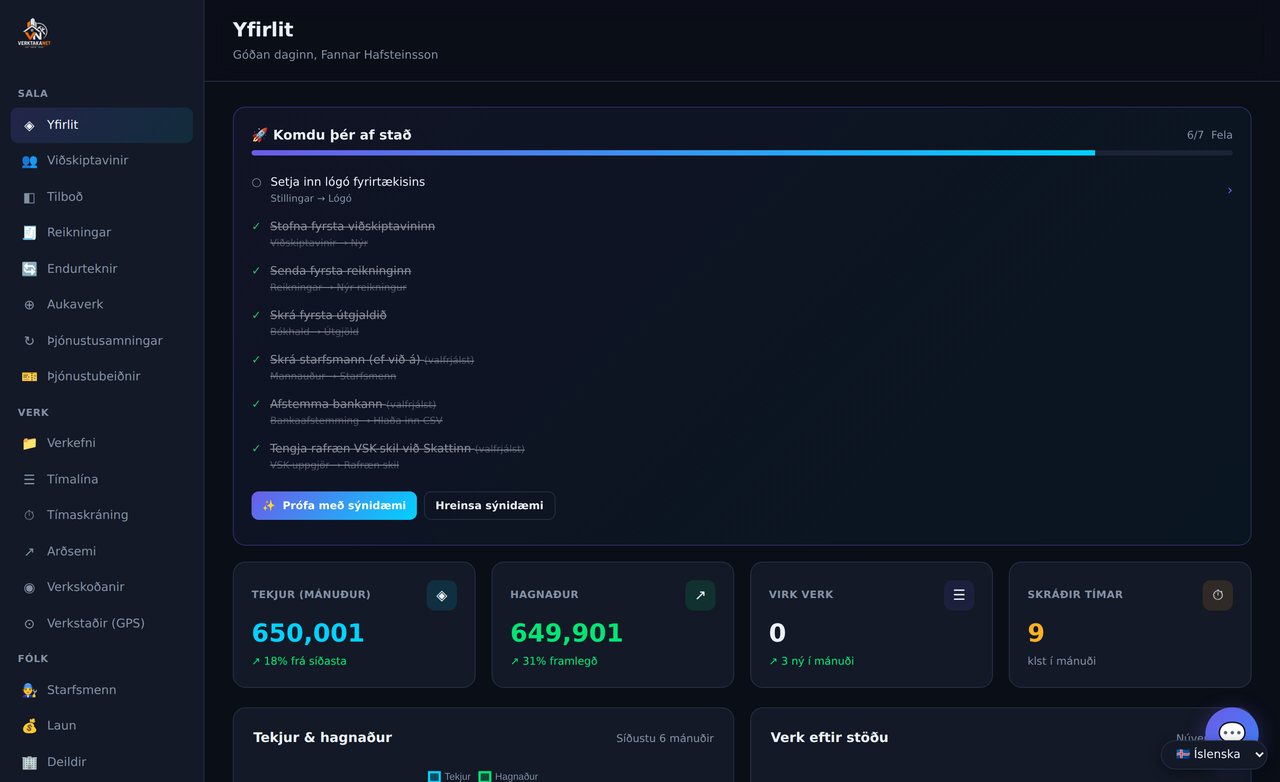
- Þegar þú ert kominn inn sérðu Mælaborðið (Yfirlit) með lykiltölum um reksturinn.
- Vinstra megin er valmyndin, skipt í flokka: Sala, Verk, Fólk, Lager & bókhald og Stillingar.
- Efst á mælaborðinu er gátlistinn „Komdu þér af stað“ — smelltu á hvaða skref sem er ekki búið og þú ferð beint á réttan skjá til að klára það.
Viðskiptavinir
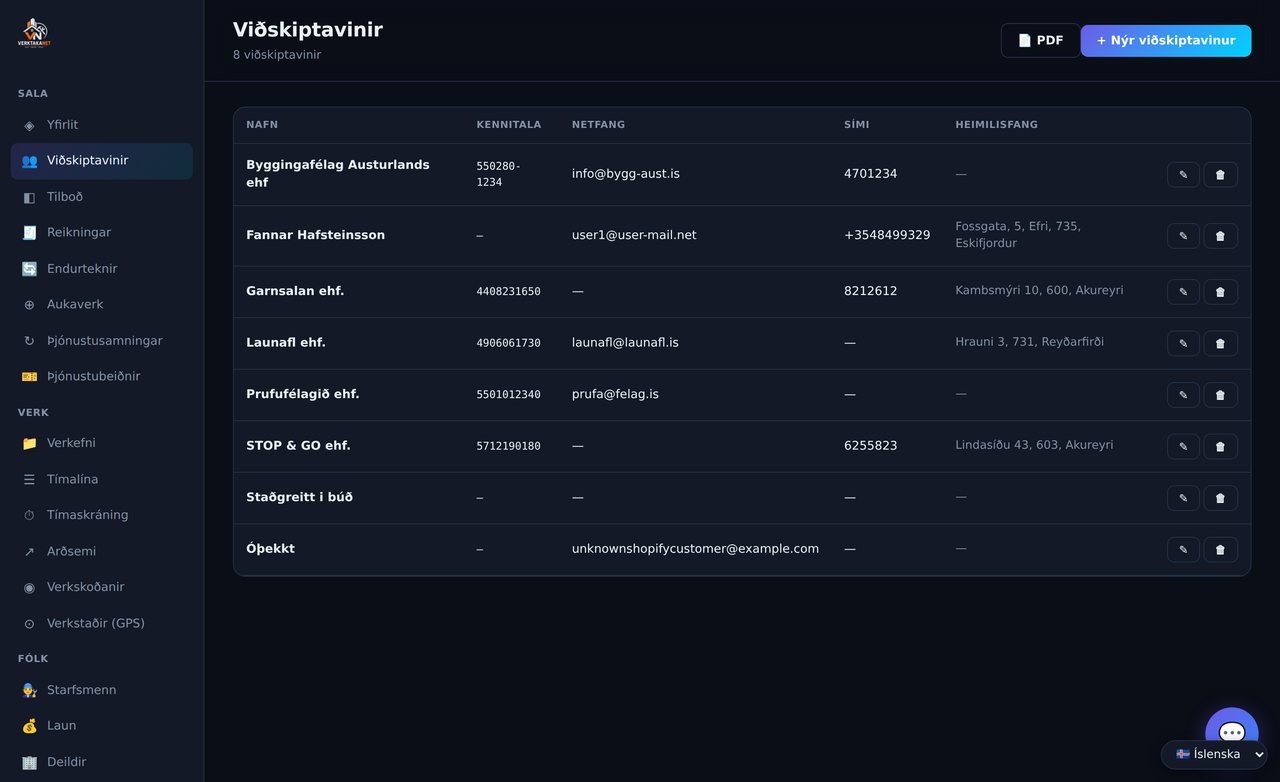
Hér heldurðu utan um alla viðskiptavini fyrirtækisins — bæði einstaklinga og fyrirtæki. Viðskiptavinir tengjast svo tilboðum, reikningum og verkefnum.
- Smelltu á „Viðskiptavinir“ í valmyndinni og svo „+ Nýr“.
- Sláðu inn nafn, kennitölu, netfang, síma og heimilisfang. Kennitöluflettingin sækir oft nafn og heimilisfang sjálfkrafa.
- Vistaðu. Viðskiptavinurinn birtist nú í listanum og er valanlegur þegar þú býrð til tilboð eða reikning.
- Smelltu á viðskiptavin til að sjá sögu hans — tilboð, reikninga og verk.
Tilboð
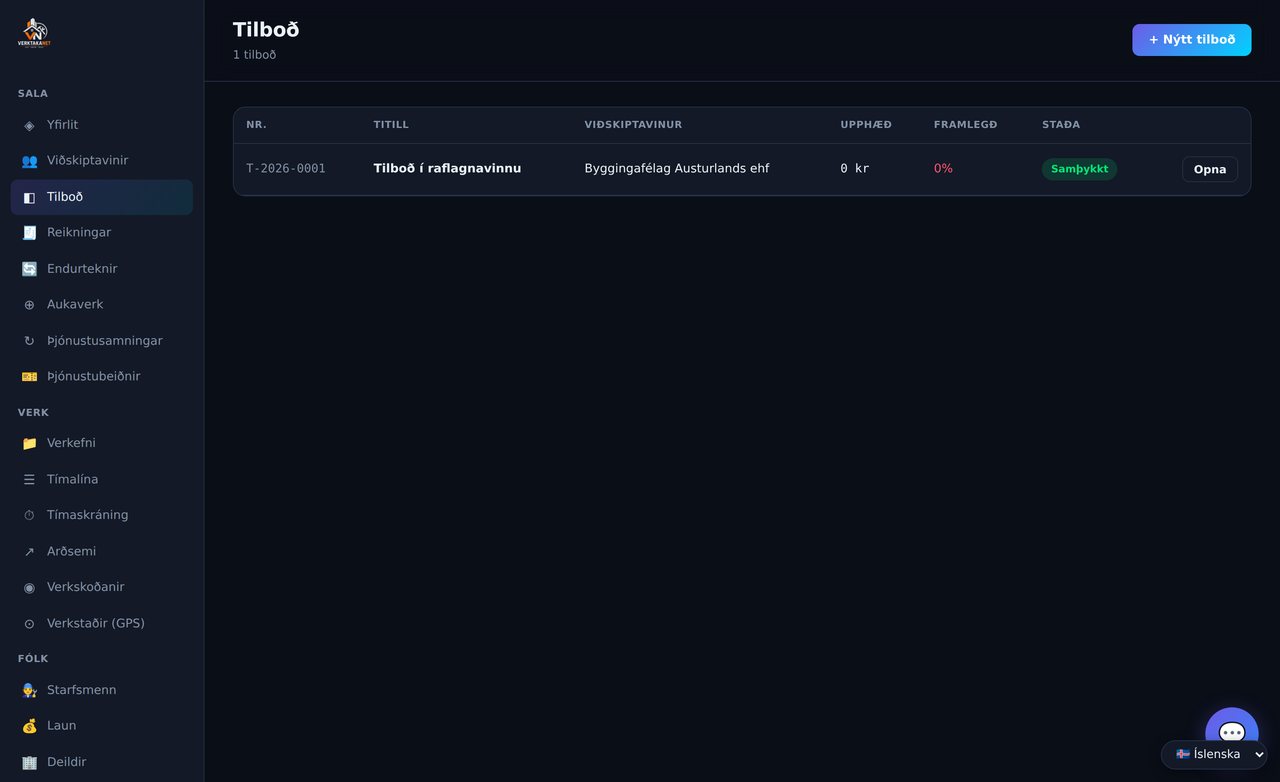
Búðu til fagleg tilboð fyrir viðskiptavini. Samþykkt tilboð má breyta beint í verk eða reikning með einum smelli.
- Farðu í „Tilboð“ → „+ Nýtt tilboð“.
- Veldu viðskiptavin og skráðu tilboðslínur (lýsing, magn, verð). Kerfið reiknar samtölu og VSK.
- Vistaðu og sendu tilboðið. Þú getur deilt hlekk sem viðskiptavinurinn getur skoðað og samþykkt án innskráningar.
- Þegar tilboð er samþykkt geturðu breytt því í verk eða reikning.
Reikningar
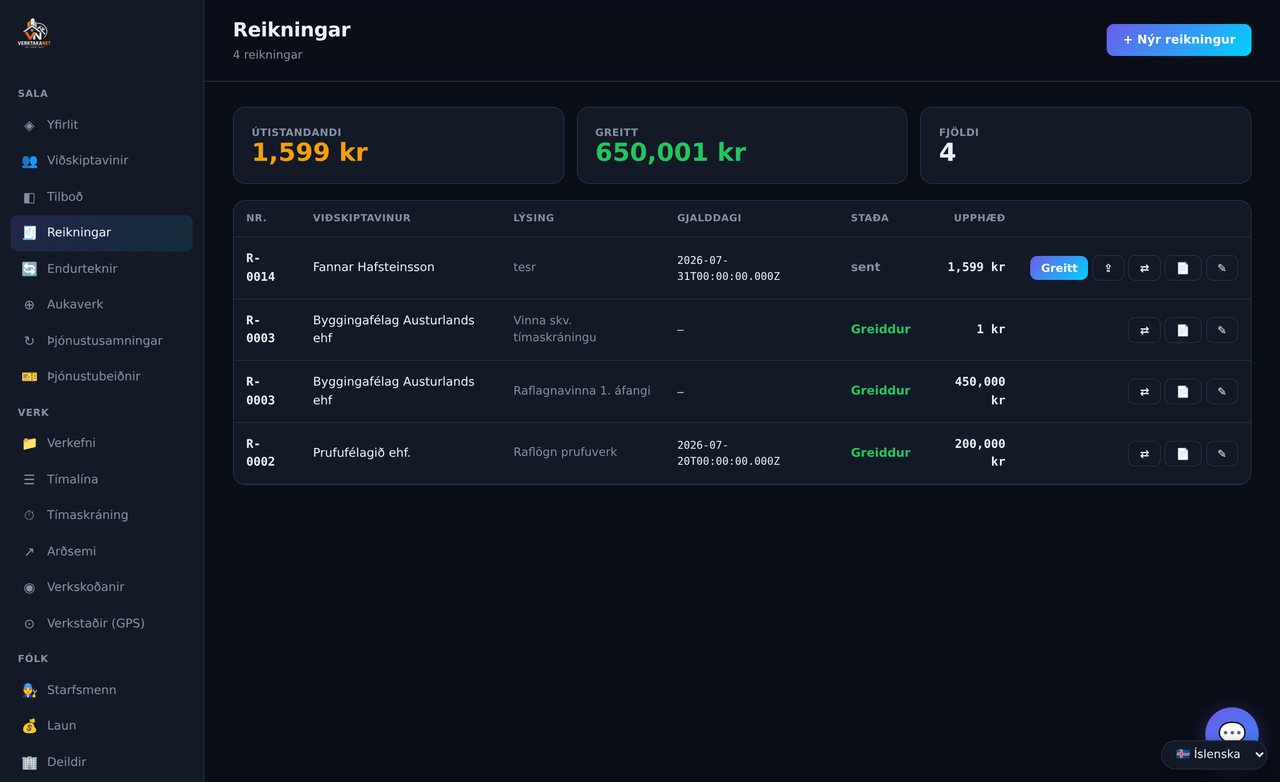
Kjarninn í sölunni. Búðu til, sendu og haltu utan um reikninga. Reikningar bókast sjálfkrafa í bókhaldið og hægt er að merkja þá greidda.
- Farðu í „Reikningar“ → „+ Nýr reikningur“.
- Veldu viðskiptavin, skráðu línur/lýsingu, upphæð og VSK-þrep (almennt 24%, lægra 11%).
- Vistaðu og sendu. Reikningurinn færist sjálfkrafa í bókhaldið (debet viðskiptakröfur, kredit tekjur).
- Þegar greitt er, opnaðu reikninginn og merktu hann greiddan. Þú getur sótt hann sem PDF.
- Reikning úr tímaskráningu: sjá kaflann um Tímaskráningu — þú getur búið til reikning úr skráðum tímum og akstri.
Endurteknir reikningar
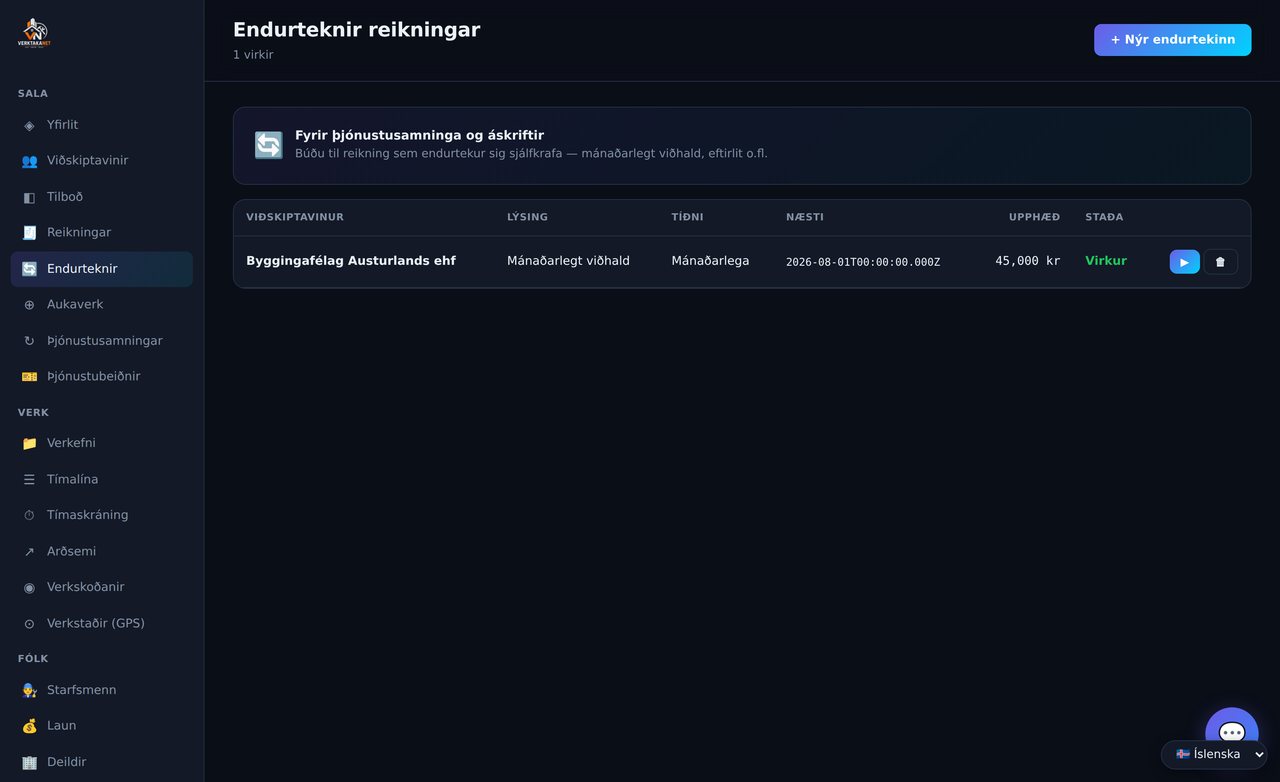
Fyrir fasta þjónustu eða áskriftir sem á að rukka reglulega. Kerfið býr til reikninginn sjálfkrafa á settum fresti.
- Farðu í „Endurteknir“ → „+ Nýr“.
- Veldu viðskiptavin, upphæð, VSK-þrep, millibil (t.d. mánaðarlega) og næstu dagsetningu.
- Vistaðu. Kerfið stofnar reikninginn sjálfkrafa þegar að næstu dagsetningu kemur.
Aukaverk
Skráðu viðbótarvinnu (aukaverk) á verk og fáðu hana samþykkta áður en hún er rukkuð.
- Farðu í „Aukaverk“ → „+ Nýtt aukaverk“.
- Tengdu við verk, lýstu vinnunni og skráðu áætlað verð.
- Þegar viðskiptavinur samþykkir, merkirðu aukaverkið samþykkt og það má rukka.
Þjónustusamningar og þjónustubeiðnir
Haltu utan um langtímasamninga við viðskiptavini og beiðnir sem berast frá þeim.
- Í „Þjónustusamningar“ skráirðu samninga (gildistíma, umfang, verð).
- Í „Þjónustubeiðnir“ skráirðu og fylgist með beiðnum/verkbeiðnum frá viðskiptavinum.
- Tengdu beiðnir við verk þegar vinna hefst.
Verkefni
Hjartað í verkstjórnuninni. Stofnaðu verk, tengdu við viðskiptavin, úthlutaðu starfsmanni og fylgstu með stöðu.
- Farðu í „Verkefni“ → „+ Nýtt verk“.
- Tengdu við viðskiptavin, gefðu verkinu heiti og stöðu (t.d. í vinnslu).
- Úthlutaðu starfsmanni og settu áætlaðar dagsetningar.
- Tímar, útgjöld, aukaverk og akstur tengjast verkinu og birtast í arðsemi þess.
Tímalína
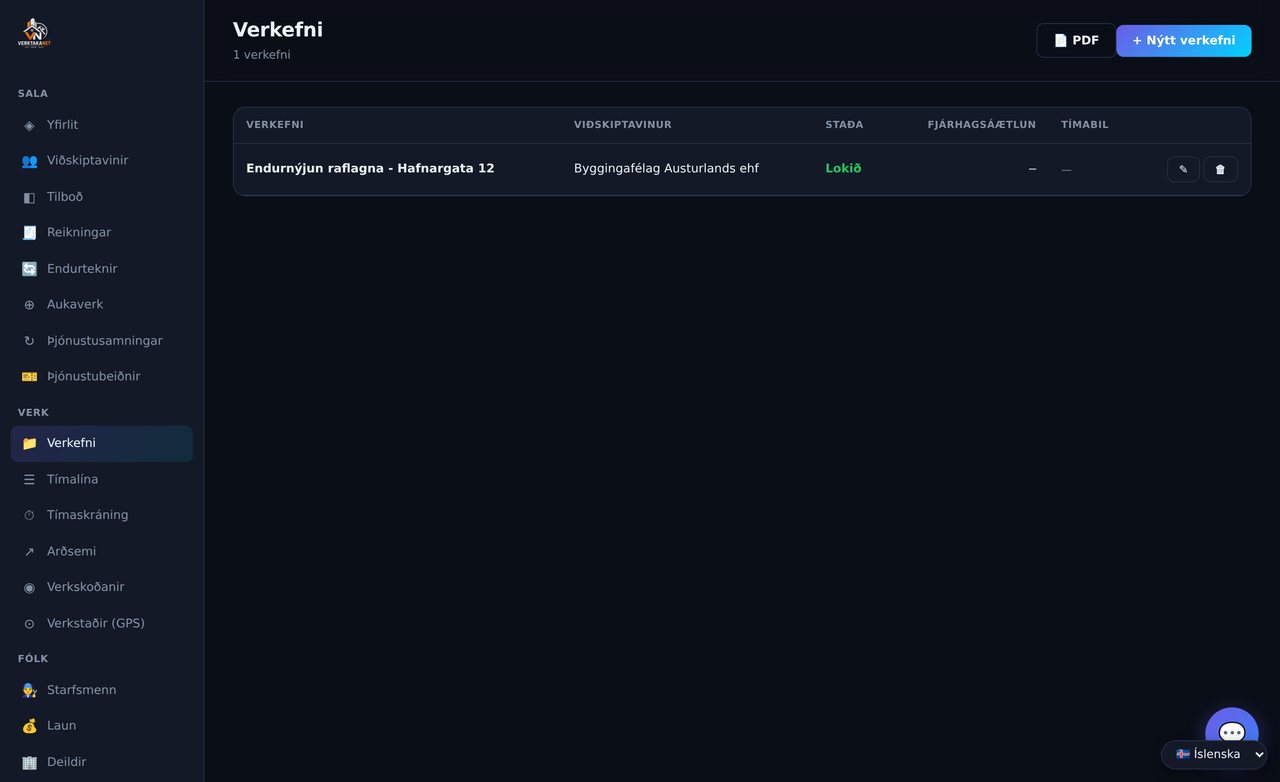
Sjónrænt yfirlit yfir verk í tíma. Dragðu verk til að tímasetja þau upp á nýtt.
- Farðu í „Tímalína“. Verkin birtast á tímaás.
- Dragðu verk til að breyta upphafs- eða lokadagsetningu.
- Úthlutaðu starfsmönnum og sjáðu álag yfir tímabil.
Tímaskráning — stimpilklukka, kort, samþykkt
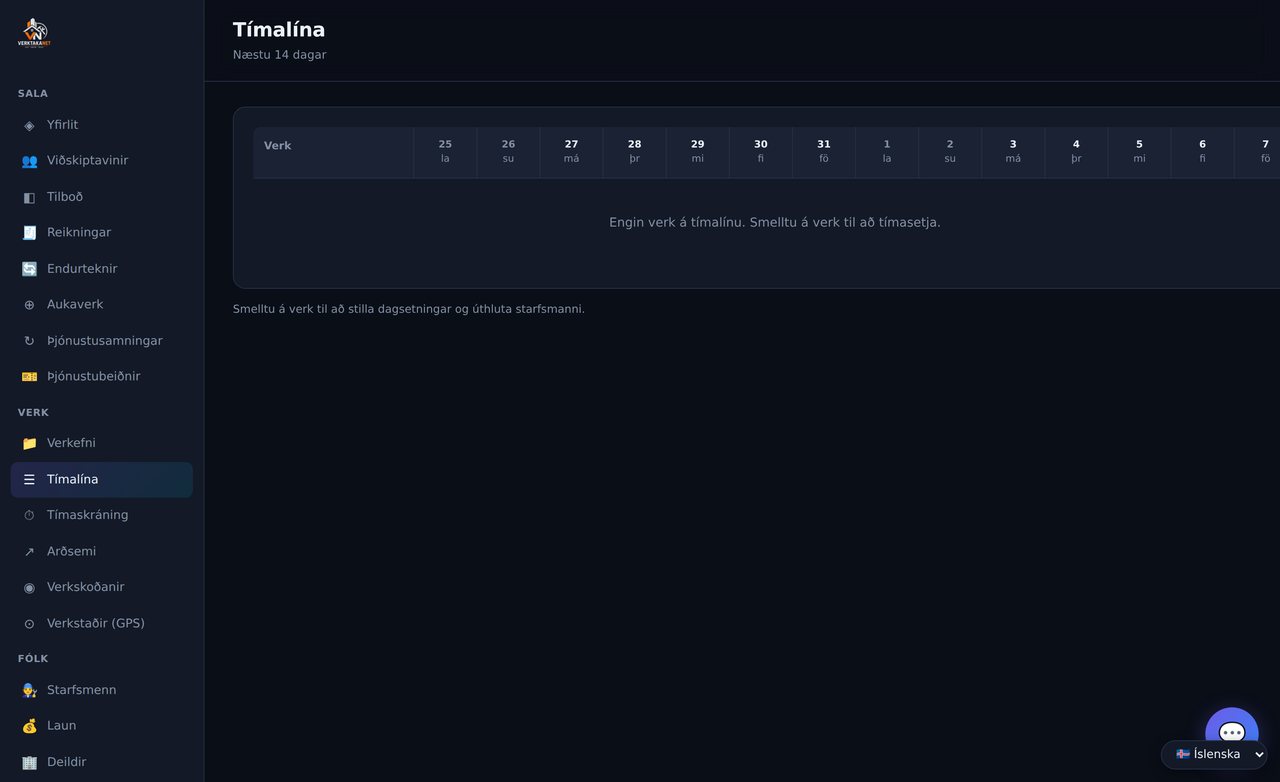
Öflug tímaskráning í Tímon-stíl. Starfsmenn stimpla sig inn og út með GPS, þú sérð hver er á vakt, færð vikulega vinnuskýrslu og samþykkir tíma áður en þeir fara í laun.
- Stimpilklukka: veldu verk og smelltu „▶ Stimpla inn“ — GPS-staðsetning skráist sjálfkrafa. „⏹ Stimpla út“ lýkur vaktinni.
- Kort: sýnir hvar hver stimplun átti sér stað — grænt ef innan verkstaðar, gult ef utan.
- Á vakt núna: lifandi listi yfir hverjir eru stimplaðir inn, á hvaða verki og síðan hvenær.
- Vikuleg vinnuskýrsla: tímar per starfsmann hvern dag, samtals og yfirvinna (yfir 40 klst). Flokkað eftir deildum.
- Samþykkt: stjórnandi samþykkir hverja færslu eða heila viku með „✓ Samþykkja vikuna“ áður en tímar fara í laun.
- Geofence-læsing: í „Á vakt“-kortinu velurðu Slökkt, Aðvörun eða Læsa — þá er ekki hægt að stimpla inn utan verkstaðar.
Verkstaðir (GPS)
Skráðu vinnustaði með GPS-hnitum og radíus (sýndargirðingu). Þetta tryggir rétta stimplun og er grunnur að akstursútreikningi.
- Farðu í „Verkstaðir (GPS)“. Kort birtist.
- Smelltu á kortið þar sem verkstaðurinn er, eða á „⊙ Sækja mína staðsetningu“.
- Smelltu „+ Nýr verkstaður“, gefðu heiti, settu radíus (t.d. 200 m) og tengdu við verk.
- Verkstaðurinn birtist á kortinu með hring sem sýnir sýndargirðinguna.
Akstur og akstursgjald
Reiknaðu akstur að verkstöðum sjálfkrafa og settu km-gjald á. Aksturinn getur farið á reikning viðskiptavinar og/eða í laun starfsmanns sem skattfrjáls akstursgreiðsla.
- Fyrst: farðu í Stillingar → Akstur og settu grunnstað (heimilisfang → „🔎 Finna hnit“, eða GPS) og km-gjald. Veldu fram og til baka eða aðra leið.
- Sjálfvirkt: þegar starfsmaður stimplar sig inn á verkstað reiknast akstursvegalengd og kostnaður sjálfkrafa (einu sinni á dag per verk).
- Handvirkt: í Tímaskráning → „🚚 Akstur þessa viku“ → „+ Skrá akstur“ skráirðu ferð sem er ekki á verkstað (t.d. sótt efni) — skrifaðu km beint eða reiknaðu úr heimilisföngum.
- Á reikning: í „Reikningur úr tíma“ birtast óreikningsfærðar akstursfærslur sem hakvalkostir og fara á reikning viðskiptavinar.
- Í laun: í launaforminu fyllist akstursgreiðsla starfsmanns sjálfkrafa þegar hann er valinn, bætist við útborguð laun og merkist greidd.
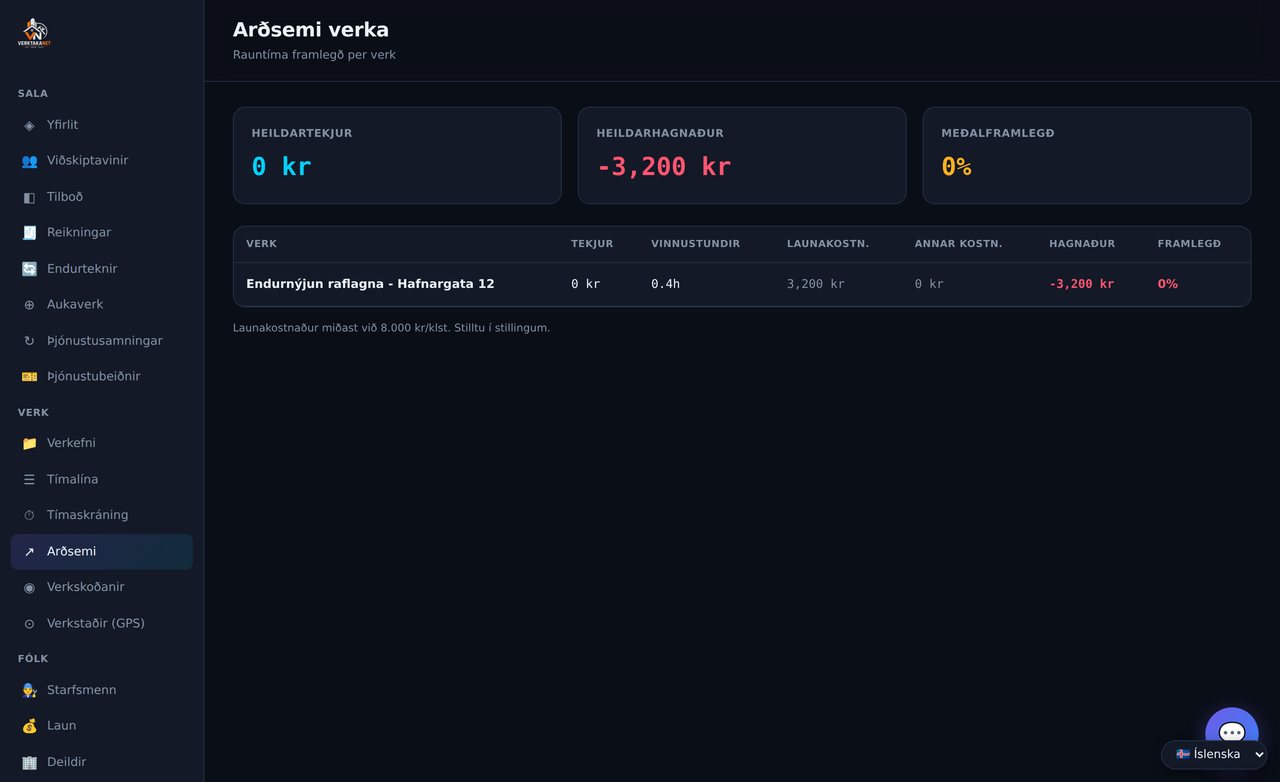
Arðsemi
Sjáðu hvort verk skila hagnaði — tekjur á móti tímum, útgjöldum og akstri.
- Farðu í „Arðsemi“. Hvert verk sýnir tekjur, kostnað og framlegð.
- Berðu saman verk til að sjá hvað skilar mestu.
- Nýttu til að verðleggja betur næstu tilboð.
Verkskoðanir
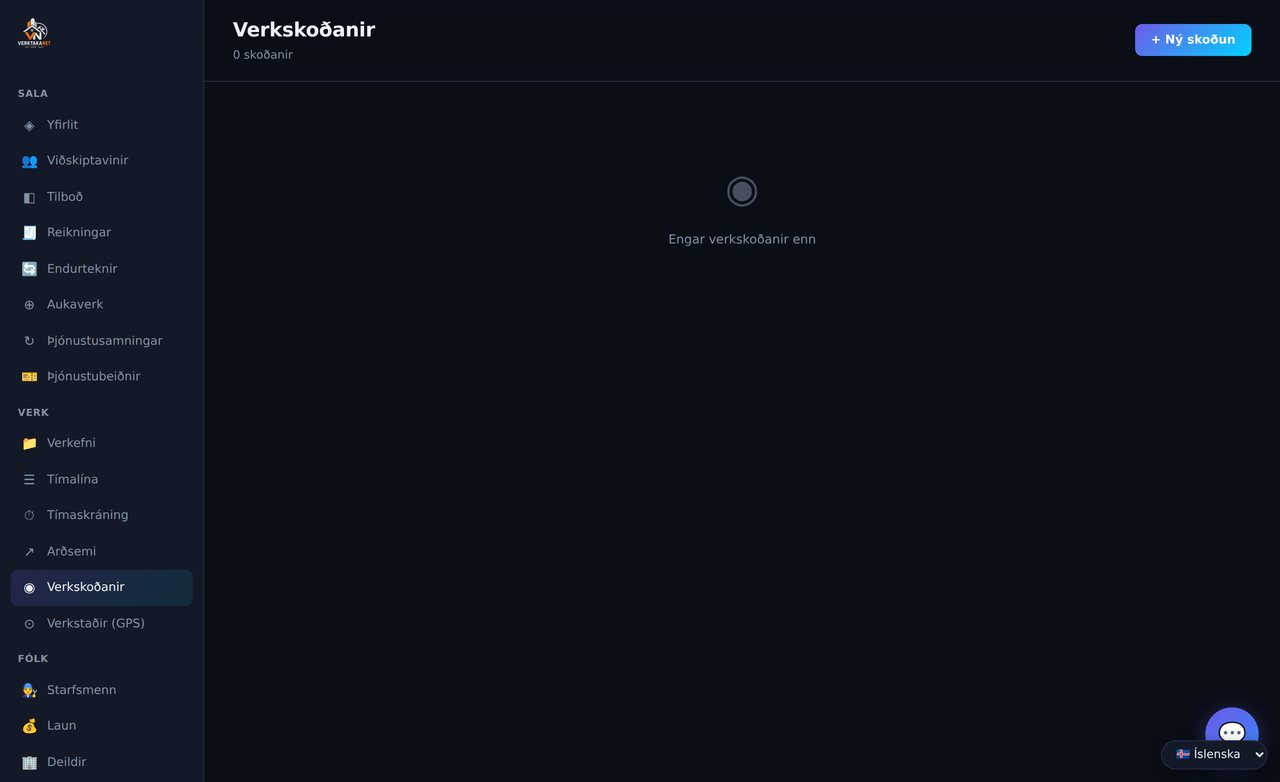
Skráðu úttektir og skoðanir á verkstað með GPS-staðsetningu og athugasemdum.
- Farðu í „Verkskoðanir“ → „+ Ný skoðun“.
- Veldu verk, skrifaðu athugasemdir og smelltu „⊙ Skrá GPS staðsetningu“.
- Vistaðu. Skoðunin geymist með staðsetningu og tímastimpli.
Starfsmenn
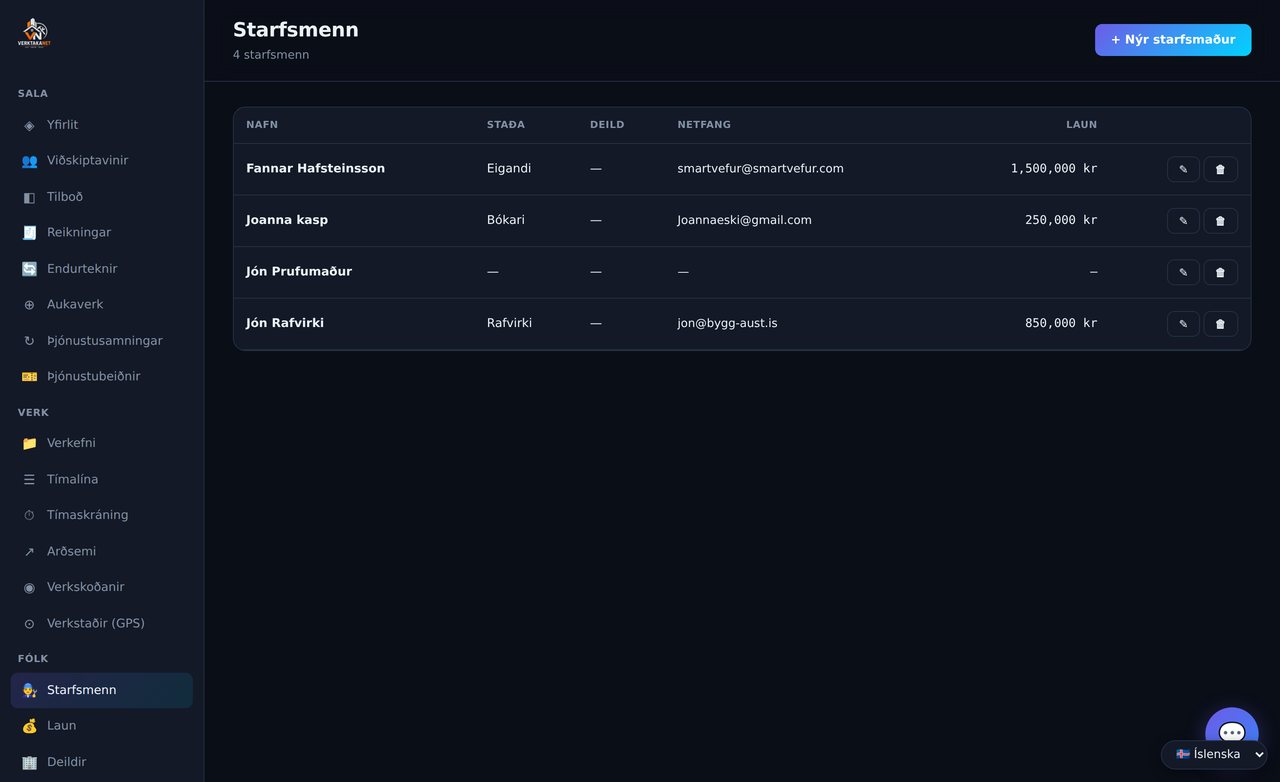
Skráðu starfsmenn fyrirtækisins og upplýsingar þeirra. Starfsmenn tengjast launum, tímaskráningu og deildum.
- Farðu í „Starfsmenn“ → „+ Nýr“.
- Skráðu nafn, kennitölu, netfang, laun og deild.
- Netfang/kennitala starfsmanns ætti að stemma við innskráðan notanda svo tímar, deildir og akstur tengist rétt.
Laun
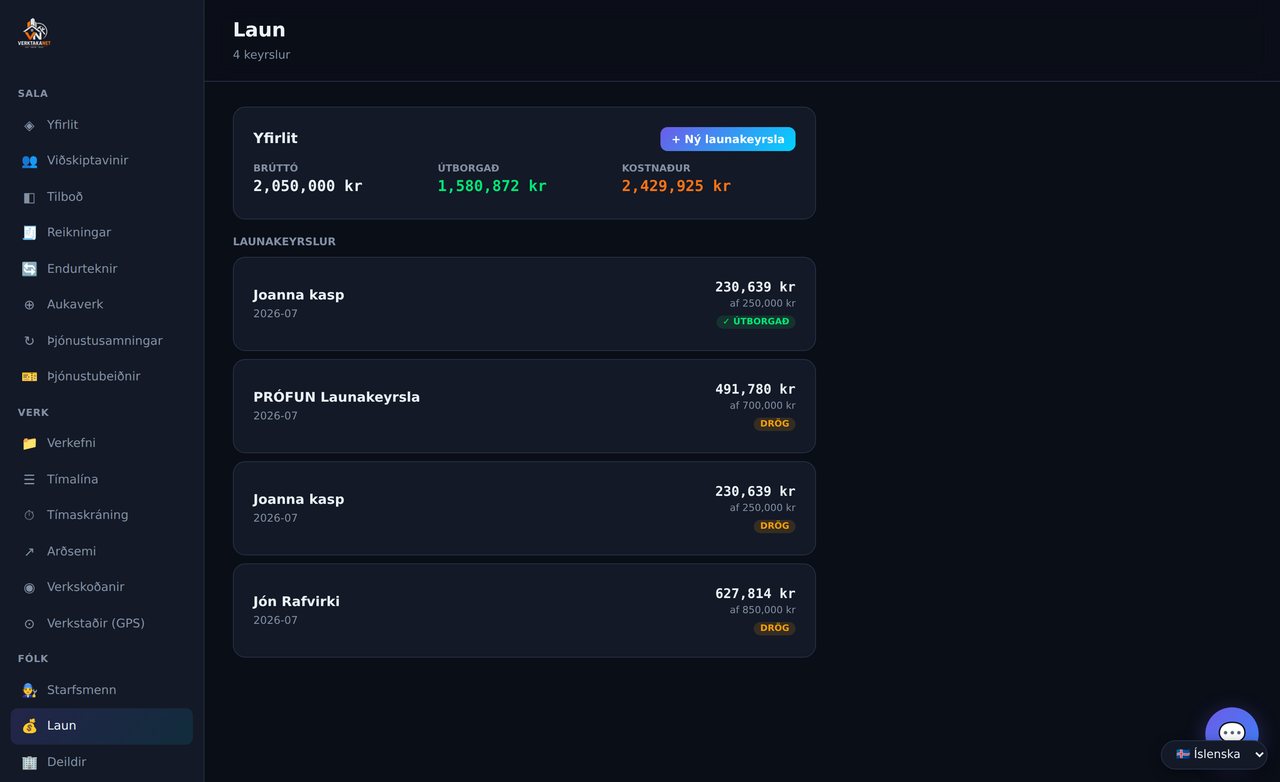
Full íslensk launakeyrsla með þrepum, persónuafslætti, lífeyri, séreign, stéttarfélagi og tryggingagjaldi. Launaseðlar og bókun í bókhald.
- Farðu í „Laun“ → „Ný launakeyrsla“.
- Veldu starfsmann og tímabil. Brúttólaun fyllast oft sjálfkrafa af starfsmannaskrá.
- Stilltu prósentur (lífeyrir, séreign, stéttarfélag, persónuafsláttur). Útreikningur birtist strax.
- Akstursgreiðsla (skattfrjáls) fyllist sjálfkrafa með ógreiddum akstri starfsmanns og bætist við útborguð laun.
- Stofnaðu keyrsluna, sæktu launaseðil (PDF) og merktu greitt þegar borgað er.
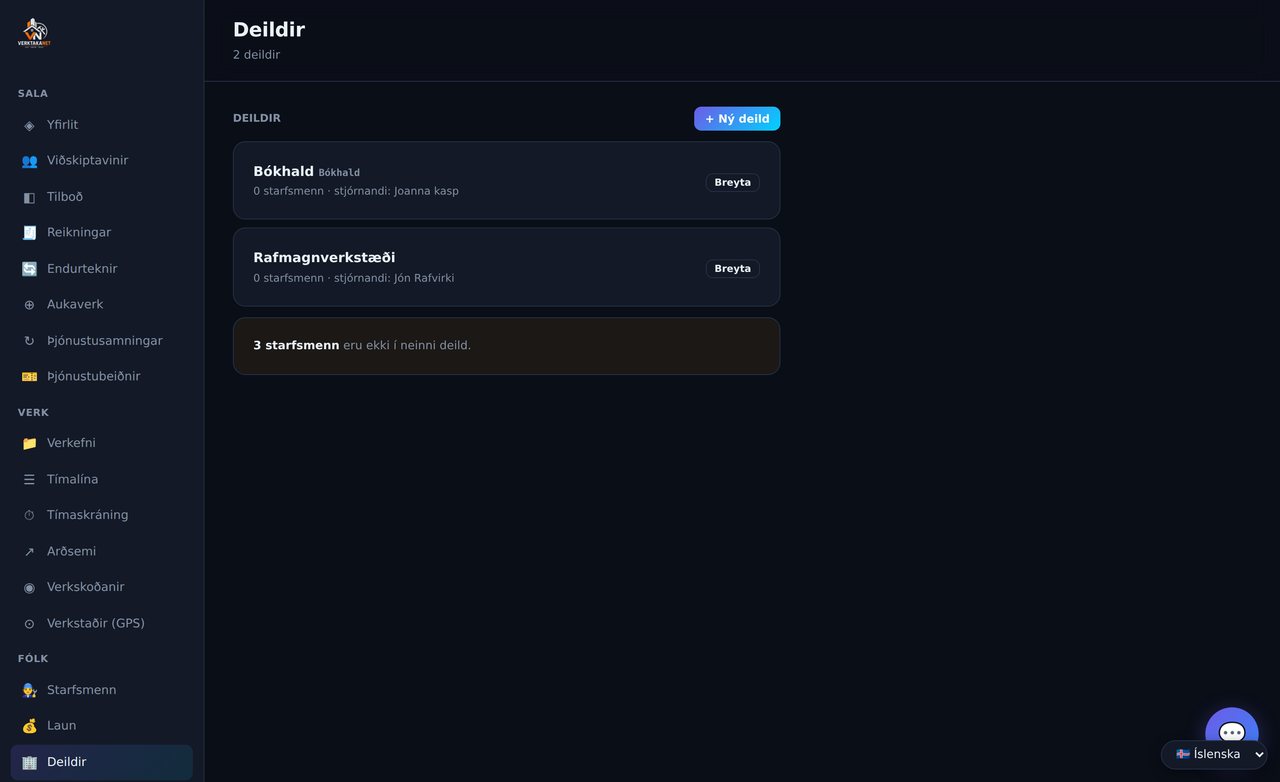
Deildir
Skiptu starfsfólki í deildir. Vinnuskýrslan og fleiri yfirlit flokkast þá eftir deildum.
- Farðu í „Deildir“ → „+ Ný deild“ og gefðu heiti.
- Tengdu starfsmenn við deild í starfsmannaskránni.
- Vinnuskýrsla tímaskráningar sýnir nú tíma flokkaða eftir deildum með undirsummum.
Undirverktakar
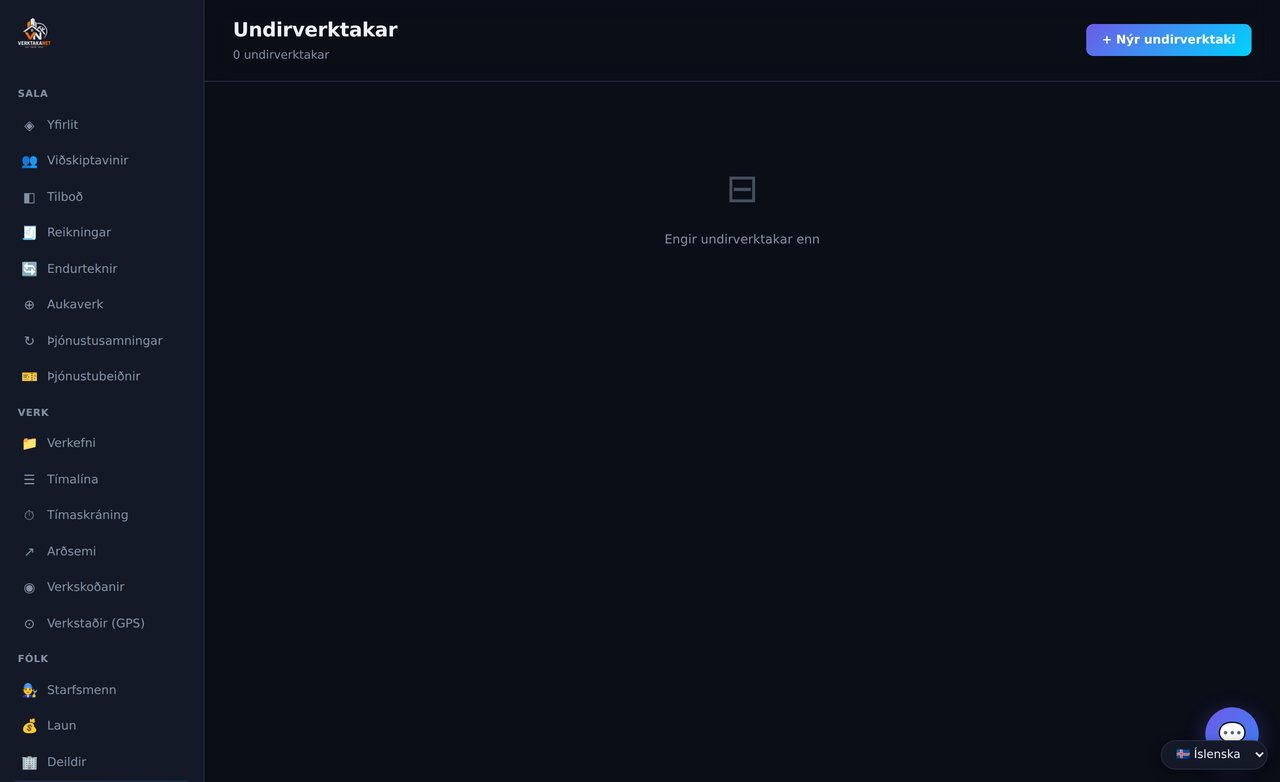
Haltu utan um undirverktaka sem vinna fyrir þig.
- Farðu í „Undirverktakar“ → „+ Nýr“.
- Skráðu nafn, kennitölu og tengiliðaupplýsingar.
- Tengdu við verk eftir þörfum.
Lager, birgjar og innkaup
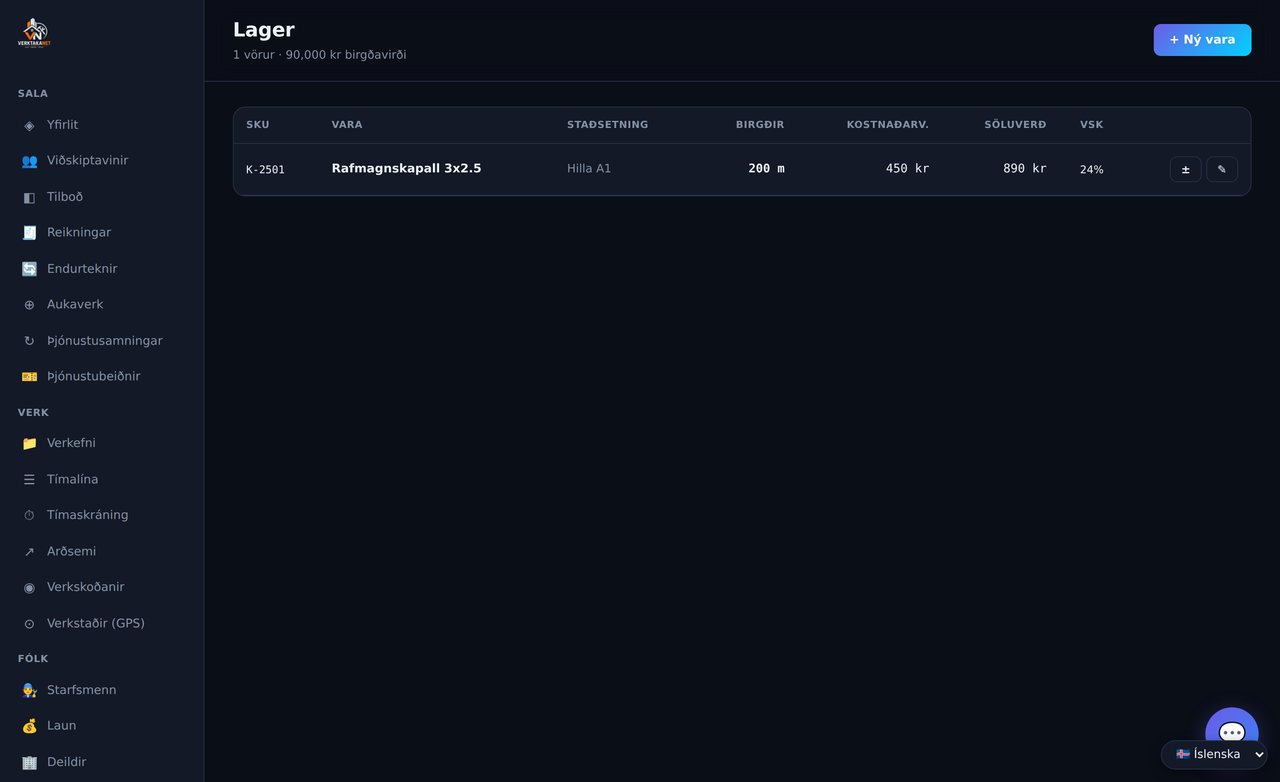
Haltu utan um vörur, birgðastöðu, birgja og innkaupapantanir.
- Í „Lager“ skráirðu vörur (SKU, verð, VSK, birgðastöðu, lágmark).
- Í „Birgjar“ skráirðu birgja fyrirtækisins.
- Í „Innkaup“ býrðu til innkaupapantanir og skráir móttöku sem eykur birgðastöðu.
- Birgðahreyfingar (inn/út) halda stöðunni réttri.
Útgjöld
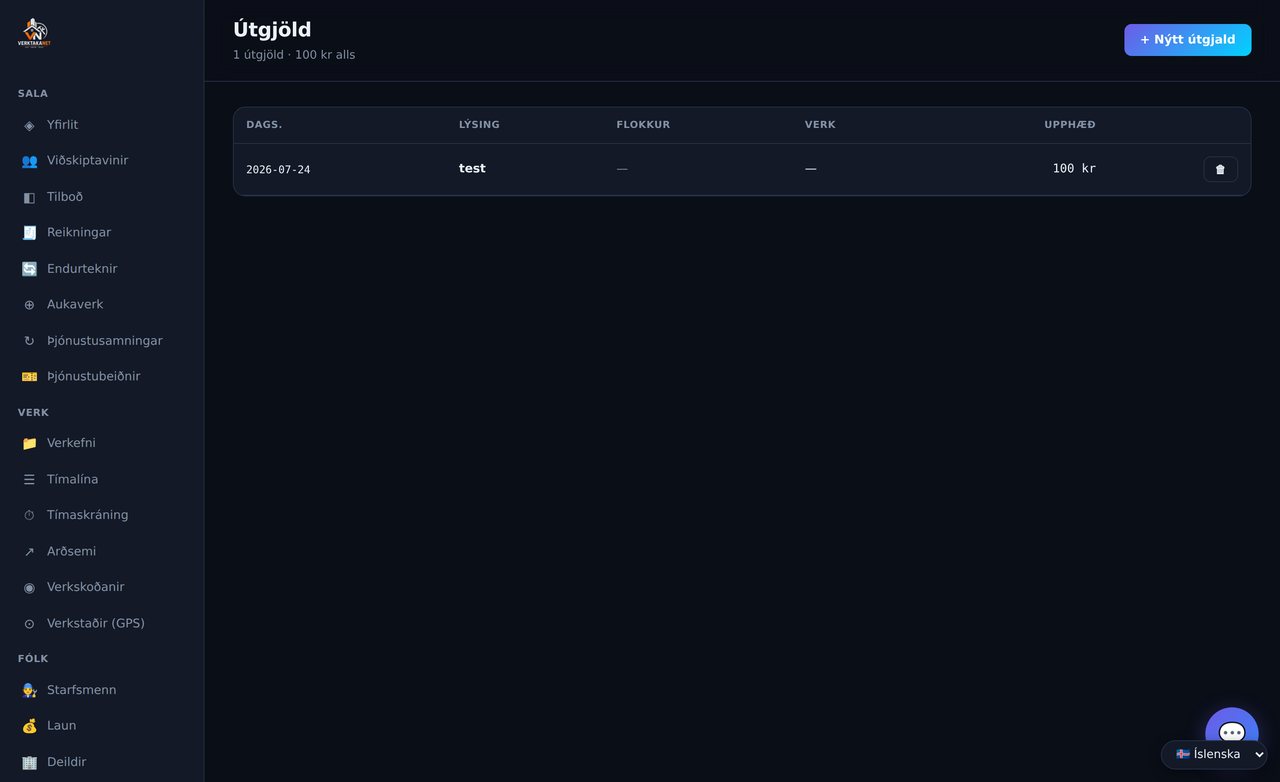
Skráðu öll útgjöld og tengdu við verk til að fá rétta arðsemi.
- Farðu í „Útgjöld“ → „+ Nýtt útgjald“.
- Skráðu dagsetningu, lýsingu, flokk, upphæð og VSK.
- Tengdu við verk ef útgjaldið tilheyrir tilteknu verki.
- Útgjöldin færast í bókhaldið.
Bókhald
Fullt íslenskt bókhald: höfuðbók og dagbók. Reikningar, útgjöld og laun bókast sjálfkrafa.
- Í „Bókhald“ sérðu dagbókarfærslur og höfuðbók.
- Reikningar, útgjöld og launakeyrslur mynda færslur sjálfkrafa.
- Skoðaðu Viðskiptamenn (kröfur) og Lánardrottna (skuldir) fyrir stöðu.
- Verkbókhald sýnir bókhald sundurliðað eftir verkum.
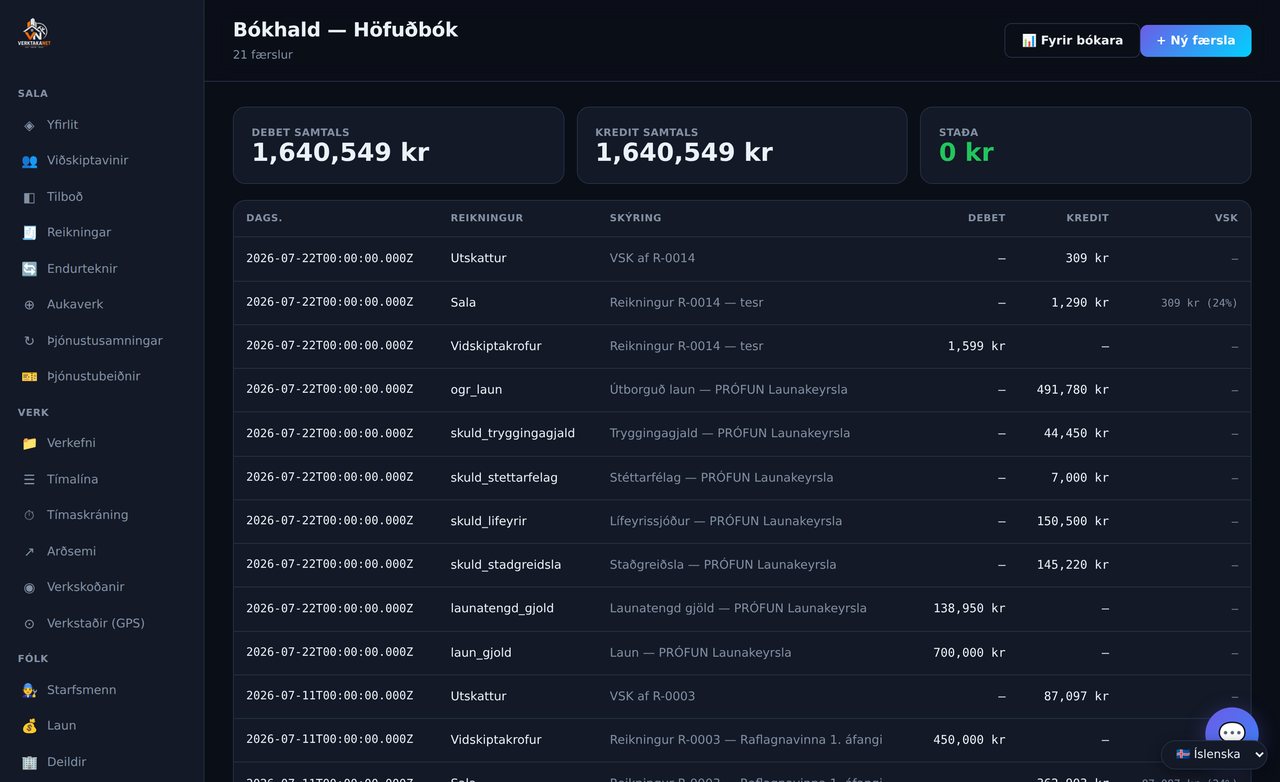
VSK-uppgjör og rafræn skil til RSK
Kerfið reiknar VSK-skýrsluna út frá bókuðum færslum og skilar henni rafrænt beint til Skattsins.
- Farðu í „VSK-uppgjör“. Sundurliðun eftir VSK-þrepi (24% og 11%), innskattur og fjárhæð til greiðslu birtist.
- Sæktu PDF ef þú vilt.
- Fyrst settu inn RSK-auðkenni: Stillingar → Skattur (kennitala, veflykill, VSK-númer).
- Í „Rafræn skil til Skattsins“ smellirðu „Villuprófa hjá RSK“ og svo „Skila til RSK“.
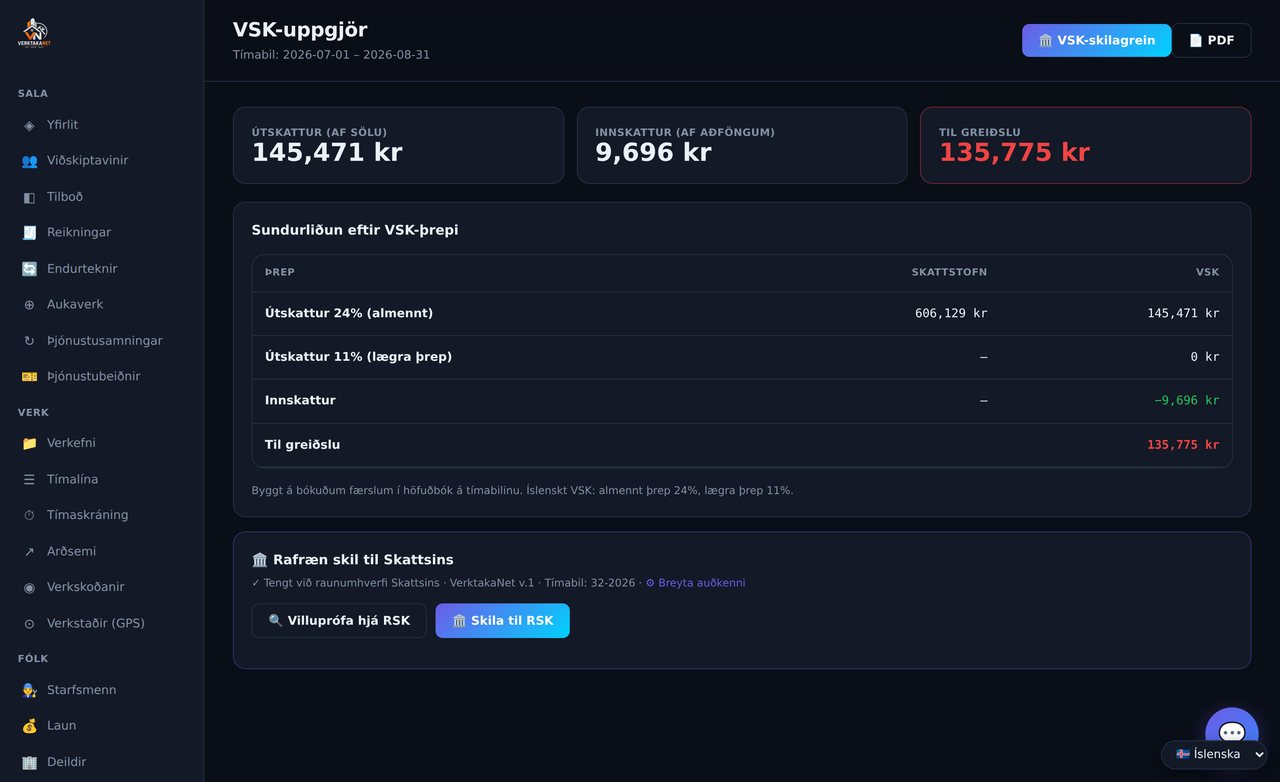
Ársreikningar, sjóðsstreymi og fjárhagsár
Uppgjör og fjárhagsyfirlit fyrir reksturinn.
- „Ársreikningar“ tekur saman rekstur og efnahag ársins.
- „Sjóðsstreymi“ sýnir inn- og útflæði fjár.
- „Fjárhagsár“ stjórnar tímabilum og lokun ára.
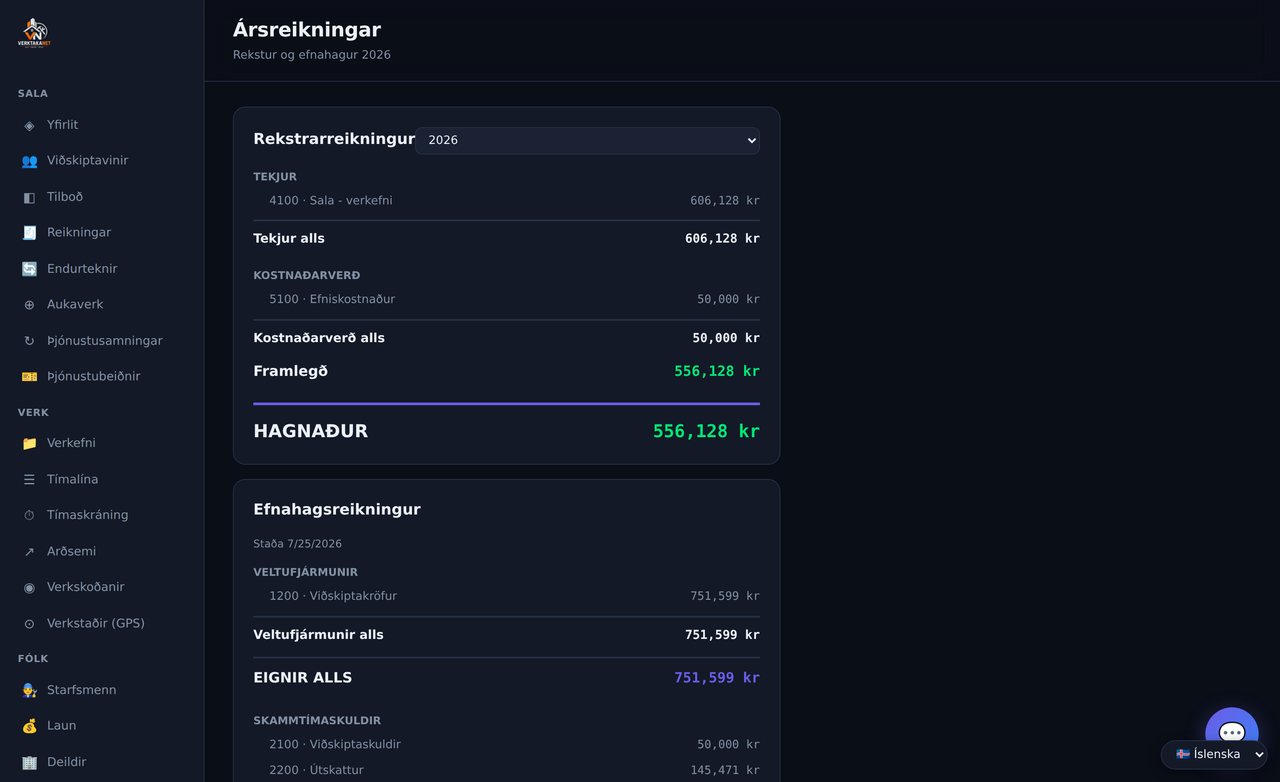
Payday
Tengdu Payday til að flytja inn viðskiptavini og samstilla reikninga.
- Í Payday: Stillingar → Fyrirtæki → Samþættingar, búðu til ClientID og Client Secret.
- Í VerktakaNet: Stillingar → Payday samþætting, límdu ClientID og Secret inn og smelltu „Tengja Payday“.
- Prófaðu tenginguna og flyttu inn viðskiptavini.
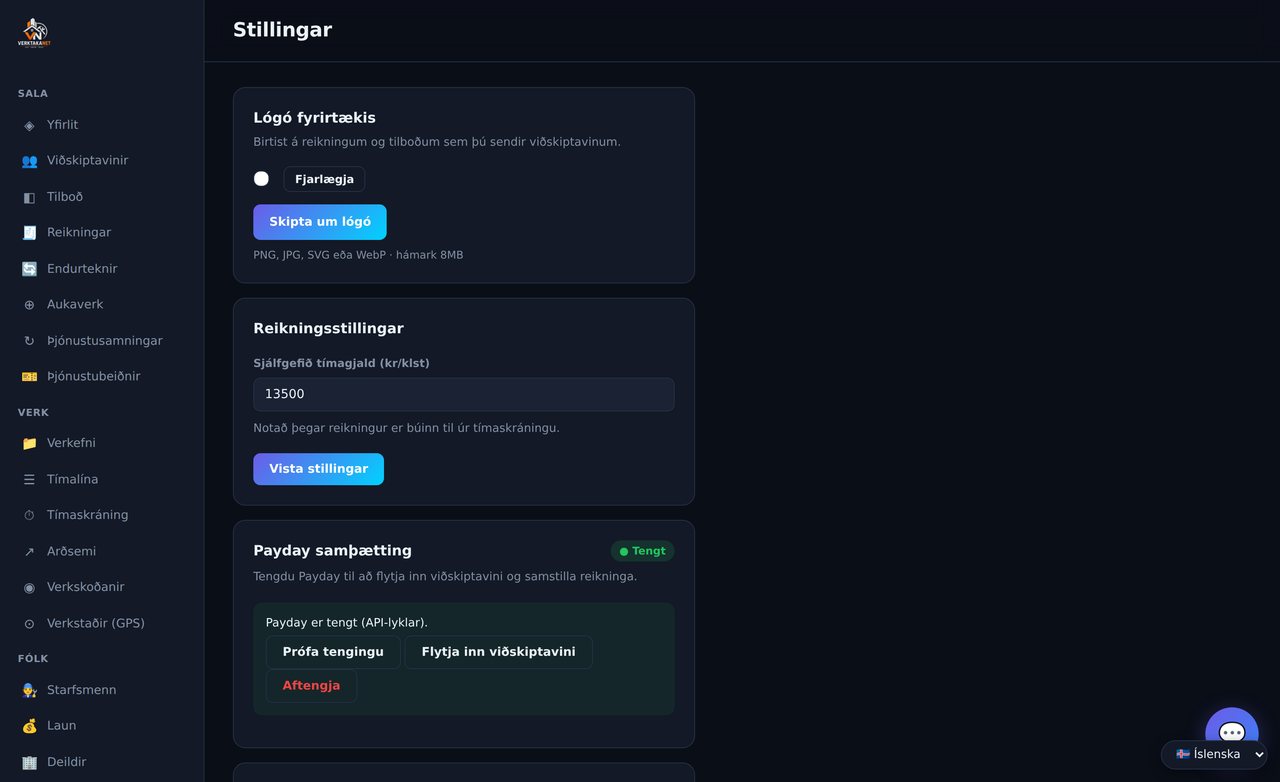
Skattur / RSK
Auðkenni fyrirtækisins hjá Skattinum fyrir rafræn VSK-skil.
- Farðu í Stillingar → Skattur.
- Sláðu inn kennitölu, veflykil fyrirtækisins hjá Skattinum og VSK-númer.
- Vistaðu. Nú getur þú skilað VSK rafrænt úr VSK-uppgjöri.
- Ef þarf að leiðrétta, smelltu „Breyta auðkenni“.
Rafræn skilríki (Auðkenni)
Skráðu þig inn með rafrænum skilríkjum (SIM eða appi) á öruggan hátt.
- Á innskráningarsíðunni velurðu „🛡️ Rafræn skilríki“.
- Sláðu inn kennitölu/símanúmer og staðfestu í símanum þínum.
- Þú ert skráður inn án lykilorðs.
Stillingar
Grunnstillingar fyrirtækisins og samþættingar á einum stað.
- Fyrirtækislógó: hlaða upp lógói sem birtist á reikningum.
- Sjálfgefið tímagjald: notað þegar reikningur er búinn til úr tíma.
- Akstur: grunnstaður og km-gjald (sjá kaflann um Akstur).
- Payday og Skattur/RSK: samþættingar.
- Greiðslustillingar, Tölvupóstur og Öryggisafrit: greiðsluleiðir, póststillingar og afrit.
AI aðstoð
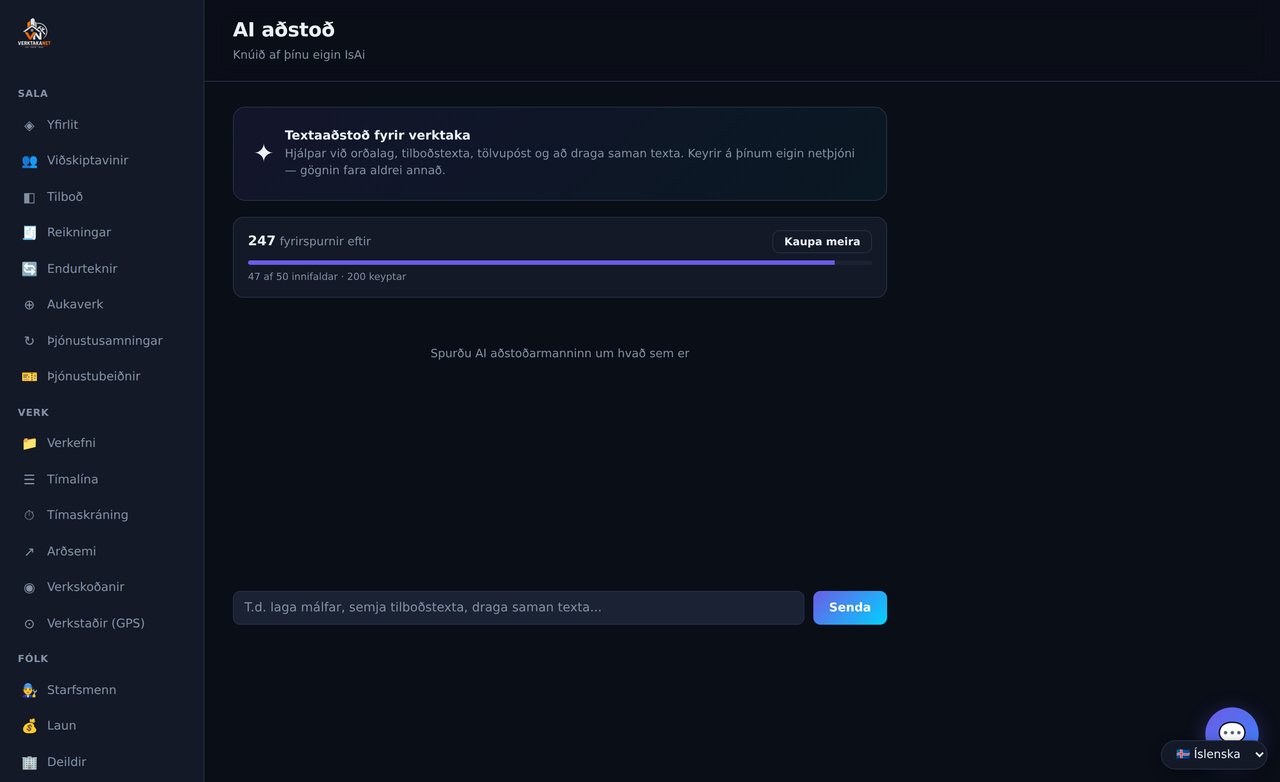
Innbyggð aðstoð sem kann allt um VerktakaNet og hjálpar þér að rata og leysa verkefni.
- Farðu í „AI aðstoð“ og spurðu á íslensku, t.d. „hvernig sendi ég reikning?“.
- Aðstoðin útskýrir skref og vísar þér á réttan skjá.
- Hún hjálpar líka við orðalag (tölvupóst, tilboðslýsingu).
Fréttir og áskrift
Fylgstu með nýjungum og umsjón áskriftar.
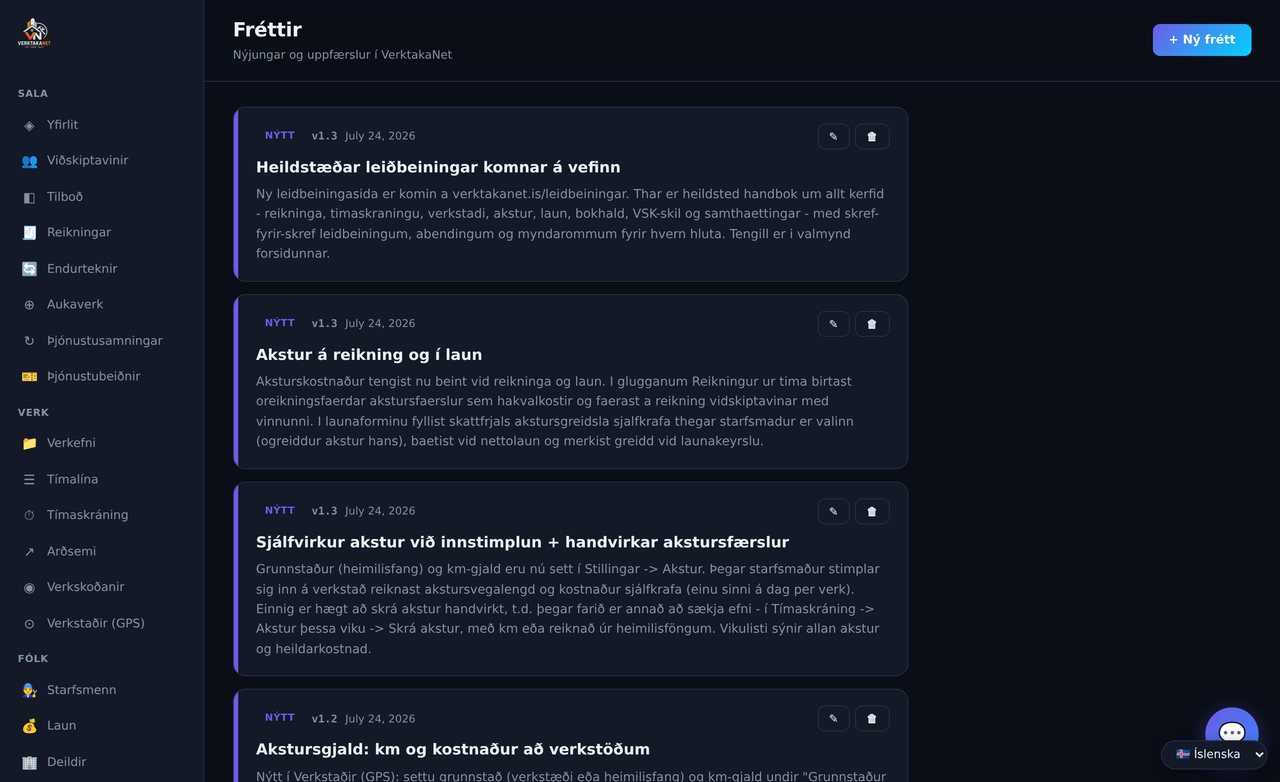
- „Fréttir“ sýnir allar uppfærslur og nýjungar í kerfinu — nýtt birtist sjálfkrafa.
- „Áskrift“ heldur utan um áskriftina þína og greiðslur.
- Fyrstu 14 dagarnir eru fríir; eftir það virkjast Grunnur-áskrift sjálfkrafa nema þú segir upp undir Áskrift.